
Come connettere più dispositivi bluetooth nell’auto? La gestione intelligente per evitare conflitti tra smartphone
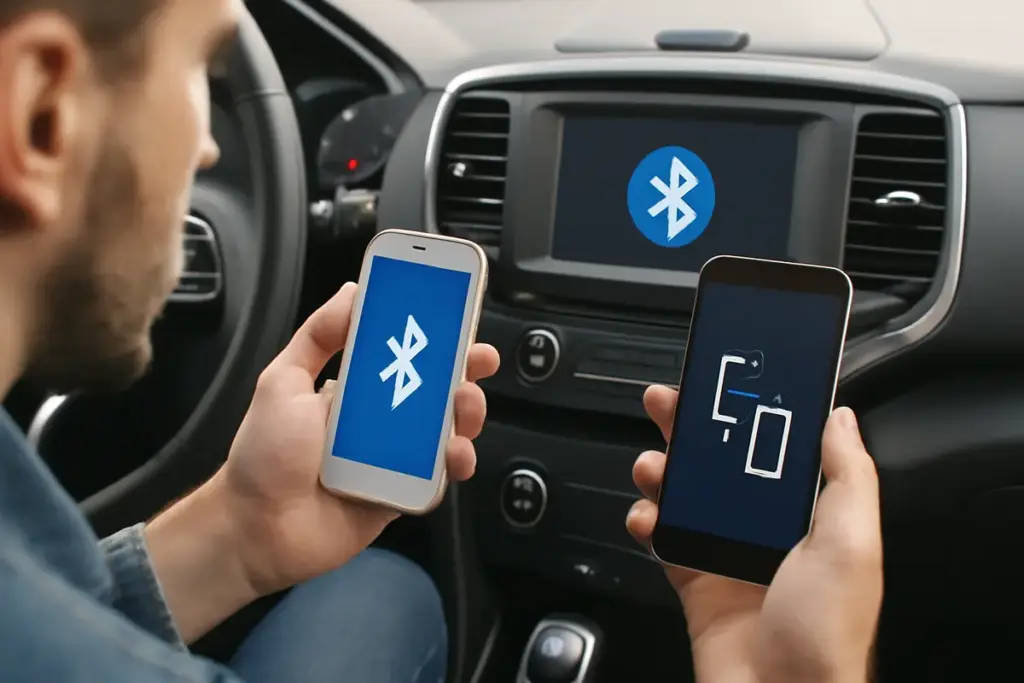
Sì, puoi connettere più dispositivi Bluetooth in auto senza conflitti. La soluzione è assegnare ruoli diversi ai profili: uno smartphone gestisce le chiamate, l’altro la musica. Disattiva ciò che non serve su ciascun telefono e imposta l’ordine di connessione nell’infotainment. Usa Android Auto o CarPlay su un solo dispositivo. Così eviti che i telefoni si contendano microfono e altoparlanti.
Prima regola: definire chi fa cosa
Il cuore è la gestione dei profili Bluetooth. In auto contano soprattutto HFP (chiamate), A2DP (musica), AVRCP (controlli), PBAP (rubrica) e MAP (messaggi). Molti sistemi permettono due connessioni simultanee: un telefono per HFP e un altro per A2DP.
Procedura rapida:
Potrebbe interessarti anche
 Quali powerbank sono adatti a mantenere carica la dash cam? La durata reale che nessuno ti indica
 Cos’è il mirrorlink per auto? La soluzione per smartphone che pochi sfruttano al massimo
 Come capire se una compatta diesel è davvero adatta ai lunghi viaggi? I segnali dal test su strada che non ti aspetti
 Pro e contro delle auto ibride plug-in: risparmia davvero chi le acquista?
- Abbina entrambi i telefoni all’auto, uno alla volta.
- Nelle impostazioni dell’infotainment, assegna le priorità: scegli il telefono “principale” per le chiamate e, se previsto, quello per i media.
- Se l’auto non separa i ruoli, falli tu: sul telefono dedicato alla musica disattiva “Chiamate”; su quello per le chiamate disattiva “Audio multimediale”.
- Sincronizza la rubrica solo dal telefono che userà il vivavoce.
Risultato: l’auto sa da chi prendere il microfono e da chi riprodurre l’audio, senza rimpalli.
Impostazioni su Android e iPhone
Android:
- Impostazioni > Dispositivi connessi > Bluetooth > nome auto.
- Attiva/disattiva “Chiamate”, “Audio multimediale”, “Contatti”, “Messaggi”.
- Nei menu audio di alcune versioni puoi regolare la priorità di connessione del profilo multimediale.
iPhone:
- Impostazioni > Bluetooth > icona info accanto al nome dell’auto.
- Disattiva “Condividi contatti” se non vuoi la rubrica su quell’auto.
- Se l’auto supporta ruoli separati, scegli dal display di bordo quale iPhone usa chiamate e quale media.
Nota: su iOS i profili si gestiscono più dal lato auto che dal telefono. Su Android i toggle per profilo sono più granulari.
Android Auto e CarPlay: evitare il monopolio
Android Auto e Apple CarPlay prendono il controllo dell’audio quando attivi la proiezione. Per evitare conflitti:
- Usa Android Auto/CarPlay su un solo telefono alla volta.
- Se usi la proiezione, è normale che il secondo telefono non riproduca musica via A2DP. In molti sistemi rimane invece possibile la sola chiamata HFP del secondo telefono.
- Wireless CarPlay/Android Auto usa BT + Wi‑Fi: tieni disattivato “Audio multimediale” sul secondo telefono per evitare takeover dell’altoparlante.
- Preferisci il cavo per la proiezione se il Wi‑Fi dell’auto è instabile: riduce lag e interruzioni.
Se vuoi musica da un telefono e navigazione dall’altro, la soluzione più affidabile è: proiezione con il telefono “navigatore”, musica via BT dall’altro SOLO se l’infotainment supporta A2DP parallelo. In caso contrario, riproduci musica dall’app del telefono connesso in proiezione.
Profili conducente e automazioni
Molte auto consentono profili guidatore. Salva per ciascun profilo: ordine di connessione, telefono prioritario per HFP, autorizzazioni rubrica. Così, cambiando profilo, cambiano anche i telefoni preferiti.
Automazioni utili:
- Android: Routine “Quando si connette BT dell’auto > disattiva Audio multimediale sul telefono lavoro; attiva Non disturbare”.
- iPhone: Comandi Rapidi “Quando si collega BT dell’auto > attiva Full Focus Guida; disattiva hotspot”.
Nei test che facevo con i droni per il monitoraggio del traffico, le automatizzazioni riducevano gli errori umani. In auto, lo stesso principio: meno tocchi, meno conflitti.
Problemi comuni e soluzioni rapide
- Doppia suoneria o chiamata instradata al telefono sbagliato: sul telefono “musica” disattiva “Chiamate”.
- Audio che salta quando arrivano notifiche: abilita “Non disturbare alla guida”; su Android, se disponibile, limita l’audio delle notifiche nelle impostazioni del canale.
- Rubrica non visibile: consenti l’accesso ai contatti per l’app Bluetooth dell’auto; su iPhone attiva “Sincronizza contatti” nel profilo dell’auto.
- Connessioni che si scambiano da sole: in auto, rimuovi e ripeti l’abbinamento nell’ordine desiderato (prima telefono per chiamate, poi quello per musica). Aggiorna firmware dell’infotainment e del telefono.
- Vecchie unità non supportano doppio dispositivo: valuta un adattatore BT con multipoint o un dongle che separa profili HFP/A2DP. Evita soluzioni FM a bassa qualità se fai molte chiamate.
- Lag nei comandi al volante: verifica che il profilo AVRCP sia aggiornato. Su alcuni Android, nelle Opzioni sviluppatore si può impostare versione AVRCP più recente.
Sicurezza e privacy
Controlla cosa sincronizzi. Rubrica e messaggi possono restare nella memoria temporanea dell’auto: prima di vendere o noleggiare, esegui “Ripristino impostazioni di rete/BT” dall’infotainment. Usa profili ospite quando disponibili.
La sicurezza alla guida viene prima: preferisci comandi vocali e vivavoce. Le tecnologie di bordo migliorano, ma serve disciplina digitale. Con ruoli chiari ai profili e priorità stabilite, due telefoni possono convivere senza stress.
Affascinata dalla robotica fin dalla scuola, Linda ha lavorato in una startup che sviluppa droni per il controllo del traffico stradale. Nei suoi articoli unisce esperienza personale e approfondimenti sulle sinergie tra automazione e trasporti del futuro.
 Quali gadget tech aumentano sicurezza e comfort nei viaggi lunghi? Consigli pratici per scegliere bene
 Tappetini auto smart con sensori di pressione: previeni l’usura del sedile seguendo questi consigli
 Come influisce il peso sulle prestazioni di una citycar testata su strada? I vantaggi che nessuno evidenzia
 Come scegliere pneumatici estivi per la tua auto: sicurezza e comfort senza sorprese